# Удалённый доступ
**Удалённый доступ** — это возможность управлять компьютерами, которые вы будете использовать под фарм, без монитора, чтобы не покупать к каждому его отдельно, а бесплатно всё это делать с вашего ПК/Телефона.
### **AnyDesk**
AnyDesk — максимально простой инструмент для удалённого доступа без сложных настроек.
{% stepper %}
{% step %}
#### [**Скачиваем**](https://anydesk.com/ru) **AnyDesk на оба компьютера.**
{% endstep %}
{% step %}
#### **На ПК, к которому подключаемся, открываем приложение и смотрим его ID.**
{% endstep %}
{% step %}
#### **На основном ПК вводим этот ID и нажимаем «Подключиться».**
{% endstep %}
{% step %}
#### **На удалённом ПК подтверждаем запрос.**
{% endstep %}
{% step %}
#### **При необходимости задаём пароль (в «Настройки → Безопасность»).**
{% endstep %}
{% endstepper %}
***
### **VNC**
VNC — простой классический удалённый доступ. Ставишь сервер на тот ПК, к которому хочешь подключаться, и клиент — на тот, с которого подключаешься.
{% stepper %}
{% step %}
#### **Переходим на официальный сайт:**
👉[https://manage.realvnc.com](https://manage.realvnc.com/en/auth/sign_up)
{% endstep %}
{% step %}
#### **Проходим регистрацию на сайте:**
{% endstep %}
{% step %}
#### **Скачиваем програму**
{% endstep %}
{% step %}
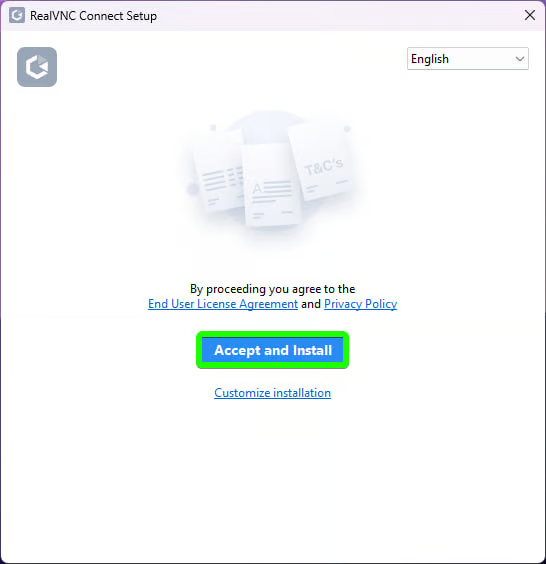
#### **Соглашаемся с условиями и правилами**
{% endstep %}
{% step %}
#### **Придумываем пароль**
{% endstep %}
{% step %}
#### **Ознакамливаемся как подключить програму на втором ПК и повторяем наши действия для фармовых компов**
{% endstep %}
{% endstepper %}
***
### **Chrome Remote Desktop**
Бесплатный, кроссплатформенный и позволяет управлять ПК с любого компьютера или телефона. Смысл простой: на каждом компе ставишь гугл хром с расширением, даёшь ему имя и придумываешь пароль, потом подключаешься из браузера или с телефона и видишь рабочий стол.
**Пошагово: быстрая установка Chrome Remote Desktop**
1. Скачиваем Google Chrome
2. Переходим на [сайт ](https://remotedesktop.google.com)и входим в свой аккаунт Google.
3. В разделе «Удалённый доступ» нажмаем «Включить» или «Set up remote access», скачиваем расширение.
4. Придумываем имя компьютера и устанавливаем надёжный пароль.
5. На мейн ПК открываем тот же сайт и подключаемся по имени и паролю.
#### Что делать если у вас не работает удалённый доступ от хрома и вы с РФ?
**Инструкция для фарм ПК:**
{% stepper %}
{% step %}
Установить последнюю версию [zapret](https://github.com/Flowseal/zapret-discord-youtube) (прога для обхода блокировок в РФ)
{% endstep %}
{% step %}
Обновить IPSet 2.1. Открываем Service.bat 2.2. Проводим диагностику(цифра 4)
Если на пк установлен дс не чистите кеш, может сломаться ваша сессия 2.3.
{% endstep %}
{% step %}
Обновляем сам IPSet(цифра 8)
{% endstep %}
{% step %}
Устанавливаем запрет в автозагрузку (цифра 1)
{% endstep %}
{% endstepper %}
**Для основного ПК** можно проделать **ту же настройку**, что и для фармовых и без припятствий сидеть в интернете.
{% hint style="success" %}
Важно: Если вам не помог 1 батник (.bat файл), попробуйте остальные посредством переустановки сервиса (цифра 2 и 1)
{% endhint %}
Для телефонов рекомендую установить VPN или прокси, потому что не все провайдеры могу пропустить подключение к удаленке.
***
{% content-ref url="soderzhanie-bystrye-perekhody" %}
[soderzhanie-bystrye-perekhody](https://rtvac.gitbook.io/rukovodostvo-dlya-fermerov/sborka-kompa/soderzhanie-bystrye-perekhody)
{% endcontent-ref %}