**Лично я** использую на фермерских компьютерах **оригинальный образ Windows 10 Pro**.
Если Вы используете какую-то урезанную сборку Windows, то у вас могут проявляться во время фарма проблемы различного характера.
1. Устанавливаем Node.JS. Ссылка на скачивание: \
Запускаете установщик и просто Next, Next, Next. Путь оставляете стандартный.
2. **Отключаем Game Bar**
{% stepper %}
{% step %}
#### Нажимаем на меню **"Пуск"** и нажимаем на **"Параметры"**
{% endstep %}
{% step %}
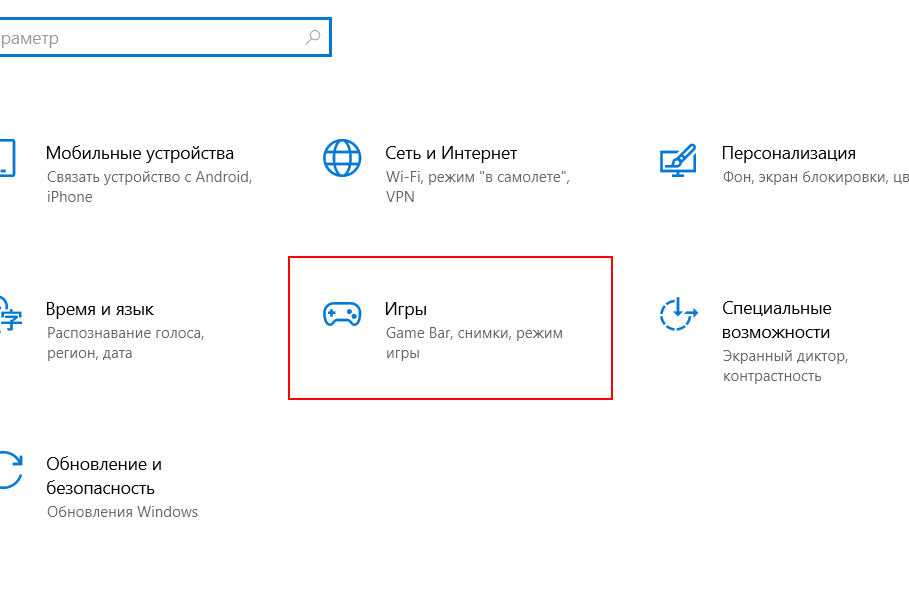
В открывшемся меню выбираем категорию **"Игры"**
{% endstep %}
{% step %}
Переходим в раздел "**Game Bar**" и отключаем его. \
Переходим в раздел "**Игровой режим**" и так же отключаем его.
{% endstep %}
{% endstepper %}
3. Если у Вас видеокарта Nvidia и установлена Nvidia App, то необходимо отключить Nvidia Overlay в настройках Nvidia App для корректной работы.
{% hint style="danger" %}
**Если у Вас установлен Discord и в нем включен внутриигровой оверлей - отключите его в настройках Discord. Он может конфликтовать с панелью**
{% endhint %}
3. В папке с Вашим Steam есть папка userdata. Заходим в нее и удаляем **все папки**, которые находятся в ней.
4. Переходим в папку C:\Пользователи (или же C:\Users) и далее смотрим на название папки Вашего пользователя.
Если название папки **не содержит русских символов** - все окей.
Если в названии папки всё же **присутствует кириллица (русские буквы)**, то нам нужно изменить её название на любое название латинскими буквами.
**Пример: Admin, FARM, boss**. Это нужно для того, что бы Nvidia смогла закешировать шейдеры игры и загрузка карты шла быстрее.
Данный пункт **не является обязательным**, но он может существенно ускорить загрузку аккаунтов на карту. Сделать просто так это не выйдет, потому для вас есть видео, в котором всё подробно рассказано: Делаем очень внимательно!
{% hint style="success" %}
Далее нам нужно один из способов запуска аккаунтов: с использованием Avast Sandbox или же с использованием режима NO AVAST MODE для запуска аккаунтов без использования Avast.
{% endhint %}
***
### Фарм с использованием Avast Sandbox или без него?
Теперь нужно опеделиться как мы будем фармить - с использованием Avast Sandbox или без него, используя "**NO AVAST MODE**" в FSM Panel.
### ❓**В чём отличия этих режимов**❓
Сам процесс фарма **не отличаются ничем**. Отличается только метод самого запуска множество окон CS2. Для него используется либо Avast, либо же инструмент самой панели "NO AVAST MODE".
В спойлерах ниже есть инструция для настройки каждого из режимов.
Настройка фарма без использования Avast Sandbox ("NO AVAST MODE")
После запуска FSM Panel нужно будет включить режим "NO AVAST MODE". Переключатель находится в левой верхней части панели.
Больше никаких настроек не нужно для работы режимы без Avast'a.
Настройка фарма с использованием Avast Sandbox
* Если у Вас видеокарта от AMD - **пропускаем этот пункт.** \
Если у Вас видеокарта от Nvidia, то Вам нужно проверить версию установленных драйверов. Проще всего это сделать через **Панель Управления Nvidia**. \
Переходим в нее, слева снизу нажимаем "Информация о системе". \
Далее смотри на пункт "Версия драйвера". \
**У Вас обязательно должна быть версия драйвера** 546.65.\
Если у Вас установлена любая другая версия - устанавливаем 546.65. Вот ссылка **на необходимую версию драйвера видеокарты**:
* Для работы панели требуется Avast Sandbox. \
**Avast Sandbox** можно скачать по ссылке: \
При установке Avast уберите **ВСЕ** галочки **КРОМЕ Песочницы (Sandbox)**, которые отвечают за установку доп. модулей. **Они нам не нужны**.
* После установки активируем его файлом лицензии: Достаточно скачать его и открыть двойным кликом.
* После установки драйверов запускаем Counter Strike 2 без Avast Sandbox, после чего заходим на карту de\_ancient, если планируете фармить в 5х5 или же на карту de\_inferno, если планируете фармить в 2х2. \
Сделать это можно прописав в консоли: **map de\_ancient** \
Если собираетесь фармить на другой карте в полуавтоматическом режиме, то загружаетесь на свою карту по такому же принципу.
* После успешной загрузки на карту можем закрывать CS2 и запускать ферму уже в нормальном режиме, как обычно.
* Результатом этих действий должно стать повышение скорости загрузки карты в разы.
* Переходим по пути, где у Вас установлен Steam. \
Видим там файл steam.exe. \
Кликаем по нему правой кнопкой мыши, после чего нажимаем "Свойства". \
Выбираем вкладку "Совместимость" и чуть ниже ставим галочку в пункте "Запускать эту программу от имени администратора". \

* **ОБЯЗАТЕЛЬНО** делаем так, чтобы наш steam.exe открывался в Avast SandBox. Для этого кликаем ПКМ на steam.exe и если видим надпись "*Всегда запускать в песочнице*" или "*Always run in sandbox*", то **НАЖИМАЕМ НА ЭТУ КНОПКУ 1 РАЗ.** \
\
**<- Кликаем**
***
{% content-ref url="soderzhanie-bystrye-perekhody" %}
[soderzhanie-bystrye-perekhody](https://rtvac.gitbook.io/rukovodostvo-dlya-fermerov/nastroika-paneli/soderzhanie-bystrye-perekhody)
{% endcontent-ref %}