# Настройка фарма в фоне и фарма нескольких пачек
Фоновый фарм позволяет Вам заниматься своими делами на вашем компьютере, пока FSM Panel фармит аккаунты.
**Настройка фонового фарма не является обязательной**. Инструкции на данной странице можно пропустить. Панель будет функционировать и без настройки фонового фарма, но при работе будет забирать у Вас управление Вашим ПК.
Из ограничений фонового фарма это только то, **что не получится запускать Steam во время фарма.** Остальные задачи будут без проблем работать. Главное помните, что на Вашем ПК идет фарм аккаунтов и черезмерная нагрузка другими задачами может вызвать проблемы в процессе фарминга.
Сразу отвечу на вопрос "**Позволит ли это запускать сразу несколько пачек на фарм одновременно?**" - **Да**, с помощью фонового фарма можно запускать сразу несколько пачек аккаунтов для фарма на одном ПК!
Для реализации фонового фарма мы будет использовать RDP подключение к своему же ПК, но к другому пользователю, на котором и будем запускать фарм.
Если вдруг в Вашей сборке Windows **вырезан Брандмауэр Windows** - я бы крайне не советовал делать настройку фонового фарма, так как Вы можете подвергнуть Вашу систему риску!
Убедительная просьба делать **всё внимательно**, не пропуская никакие шаги в настройке фонового фарма.
***
### Настройка фонового фарма
* Для начала нам нужно создать второго пользователя на нашем ПК.
* Откройте "Параметры" (Start -> Settings).
* Перейдите в раздел "Учетные записи" (Accounts).
* Выберите "Семья и другие пользователи" (Family & other users).
* Нажмите "Добавить пользователя для этого компьютера" (Add someone else to this PC).
* Выберите "У меня нет данных для входа этого человека" (I don't have this person's sign-in information).
* Нажмите "Добавить пользователя без учетной записи Майкрософт" (Add a user without a Microsoft account).
* Заполните поля "Имя пользователя", "Пароль", и подтвердите пароль. \
Имя пользователя **ставьте на латинице**, например: farmuser, farm, MYFARM и т.д. \
**Пароль использовать обязательно.** Используйте сложный пароль для дополнительной безопасности. \
Пример хороших паролей:
63AX4hKh8M6h43jrBH9tpbKB8 \
fMAREe8cKeNHi8hc77Y63823h \
P{4,!H97I37%YI$U;YJcNc-Vjhghvp
Вам не нужно будет вводить его каждый раз, RDP запомнит пароль, **потому не брезгуйте ставить тяжелые пароли**.
* Нажмите "Далее" (Next) и "Готово" (Finish).
* Выбираем новую учетную запись, нажимаем "Изменить тип учетной записи". Выбираем "Тип учетной записи" - "Администратор" и нажимаем "Ок"
 
Теперь нам нужно установить RDPWrap - \
Эта утилита нам нужно для того что бы мы могли подключаться к своему же ПК через RDP. \
1\. Скачиваем .zip файл \
2\. Разархивируем все файлы с него в отдельную папку. Если во время установки Windows Defender ругается на RDPWrap - отключаем его на время. \
3\. Запускаем install.bat и ожидаем завершения установки. \
4\. Так как конфигурация RDPWrap уже давно не обновлялась, то нам нужно сделать это самостоятельно. Переходим на и нажимаем на кнопочку скачивания
\
5\. Переносим скачанный файл rdpwrap.ini в папку **C:\Program Files\RDP Wrapper** с заменой.
**Переносим именно по пути** "**C:\Program Files\RDP Wrapper", а не в папку, в которую Вы распаковывали RDPWrapper!**
Если при замене файла у Вас появляется ошибка: \
\- Откройте cmd (командную строку) от имени администратора.\
\- Введите команду: `net stop termservice /y`\
\
\
\- Попробуйте повторно заменить файл.
6\. Возвращаемся в папку RDPWrap, откуда мы запускали установку. Запускаем там RDPConf.exe.
Ставим галочку "Single session per user". **Обязательно** меняем порт подключения RDP со стандартного **3389** на любой другой в диапазоне от **35000** до **64000**, например **`43617` или `53481`**. В "Authentication Mode" выбираем "Network Level Authentication". В "Session Shadowing Mode" ставим "Disable Shadowing". Нажимаем Apply и OK.
Пример правильной настройки:

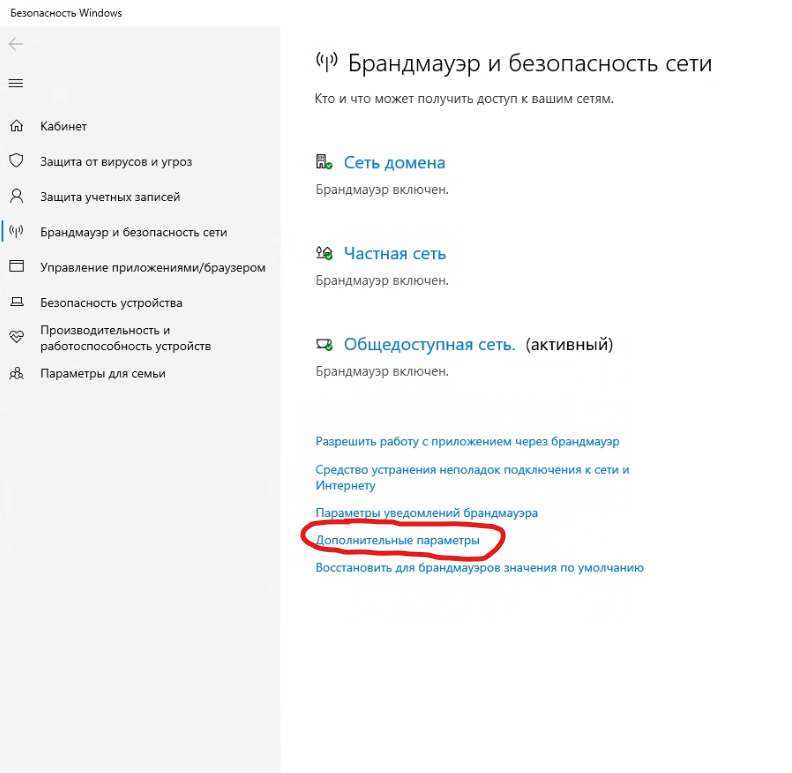
7\. Теперь нам нужно заблокировать внешние подключения к нашему RDP, иначе есть риск что злоумышленники смогут получить доступ к Вашему ПК. **Это очень важный шаг!** Переходим в брандмауэр Windows. **Убедитесь что он у Вас полностью включен!** Далее нажимаем "Дополнительные параметры" что бы открыть правила Брандмауэра
8. Слева выбираем "Правила для входящих подключений" и в списке ищем правило с названием Remote Desktop и кликаем на него дважды.
9. В правиле открываем вкладку "Общие", далее в разделе действие выбираем "Блокировать подключение" и нажимаем "Применить".
**Если у Вас существует несколько правил с названием "Remote Desktop" - обязательно блокируйте все правила!**
Если Вы сделали всё правильно, слева от названия правила должен появится значок блокировки.\
 - правильно
10\. **Перезагружаем Ваш ПК.**
\
Для подключения по RDP мы будем использовать кастомный RDP клиент -
Скачиваем [Normal Edition (msi)](https://github.com/mRemoteNG/mRemoteNG/releases/download/v1.76.20/mRemoteNG-Installer-1.76.20.24615.msi) и устанавливаем его.
Открываем nRemoteNG и слева в меню подключения добавляем новое подключение
\
\
Ниже в окошке "Конфигурация" настраиваем ваше RDP подключение. \
Меняем только значения, которые выделены красными прямоугольниками на скриншоте.
**Имя** - выбираем любое имя для Вашего RDP. \
**Имя хоста / IP** - указываем 127.0.0.2 \
**Пользователь** - указываем имя пользователя, которого мы создали в первом шаге \
**Пароль** - указываем пароль от нашего второго пользователя \
**Порт** - указываем порт RDP, который мы ставили ранее
После заполнения всех данных пробуем подключиться к нашему RDP, кликнув 2 раза по названию. \
Если у Вас открылся рабочий стол - у нас всё получилось. \
**НЕ** делайте окно RDP во весь экран (у вас должны оставаться рамки программы mRemoteNg!) и **НЕ** меняйте часто его размер, так как при изменении размера окна RDP будет отключаться. Сворачивать окно с RDP можно.
После всех настроек, уже в нашем RDP (втором рабочем столе) запускаем FSM Panel. HWID будет отличаться от HWID основного пользователя, учтите это. Новый HWID можно привязать в боте управления лицензиями. Далее запускаем фарм панелью как обычно.
**Важно!** **НЕ** отключайтесь от RDP и **НЕ** закрывай программу mRemoteNG. Это остановит Ваш фарм! **Программу mRemoteNG можно свернуть, но закрывать её нельзя.**
Таким образом Вы можете без проблем заниматься своими делами, пока фарм идет через RDP на втором пользователе.
В целях **дополнительной безопасности**, рекомендуется проверить настройки Вашего роутера, а именно **выключен ли у Вас UPnP** и **выключен ли Port Forwarding на порт**, который Вы указывали ранее. По умолчанию они отключены, что нам и нужно. Если Вы не знаете как это сделать, то в интернете найти информацию по этому вопросу без всяких трудностей.
***
### Не хочу больше пользоваться фоновым фармом. Как вернуть всё обратно?
Если Вы больше не хотите пользоваться фоновым фармом и хотите откатить изменения, то достаточно запустить "uninstall.bat", который находится в папке RDPWrap.
***
## Фарм нескольких пачек аккаунтов одновременно (опционально)
### Важная информация про параллельный фарм
**Пачка аккаунтов** - это 4 или 10 аккаунтов (в зависимости от режима фарма 2х2 или 5х5), которые играют в одной общей игре.
**Внимание!** Для запуска нескольких пачек аккаунтов Вам потребуется несколько лицензий FSM Panel. Для **2-х параллельно работающих пачек** - **2 лицензии**, для 3-х - 3 лицензии и так далее.
С помощью параллельного фарма Вы можете увеличить максимальное количество аккаунтов, которые панель может отфармить на одном ПК. \
Например, если при стандартном фарме в одну пачку аккаунтов в режиме 2х2 панель может отфармить до 170 аккаунтов в неделю, то при запуске 2 пачек параллельно можно отфармить уже до 340 аккаунтов в неделю! Фарм в несколько пачек происходит в фоновном режиме.
**Стоит учесть, что для запуска нескольких пачек аккаунтов нагрузка на ПК так же возрастает почти кратно количеству параллельных пачек.** **Потому если у Вас не слишком хорошее железо не стоит гнаться за запуском нескольких пачек сразу, так как фарм может быть не стабильным!**
Минимальные системные требования для запуска 2-х пасек в режиме 2х2 (8 аккаунтов одновременно)
◦ \[ CPU ] Intel Core i5-12400F / AMD Ryzen 5 5600X / Xeon 2696 v3
\
◦ \[ RAM ] 32 GB
\
◦ \[ SSD ] 80 GB свободного места для файла подкачки
\
◦ \[ GPU ] GeForce 1060 6 GB
**Так же, на данный момент при фарме нескольких пачек есть момент, что автообновления CS2 в панели при выходе нового апдейта в игре, работать не будут.** \
**Решить это можно путем установки двух (и более) разных клиентов Steam на Ваш ПК, а так же необходимо будет скачать к каждому из клиентов свою копию CS2.**
Это займет больше места на ПК, но автообновления будут работать корректно. Важно не забыть в каждой копии панели указать свой путь к Steam и папке CS2! Если же Вам не нужны автообновления и Вы готовы самостоятельно обновлять CS2 - устанавливать несколько клиентов нет необходимости.
***
### Настройка фарма нескольких пачек аккаунтов одновременно
{% hint style="warning" %}
Убедитесь что вы проделали все действия по фарму на фоне, это важно перед настройкой
{% endhint %}
Для запуска фарма нескольких пачек аккаунтов, которые будут фармится одновременно, нужно сделать настройку фонового фарма, так как будет использоваться RDP для управления сразу несколькими пачками.
1. В настройке фонового фарма создается 1 дополнительный пользователь Windows. \
Каждый пользователь может запустить для фарма 1 пачку аккаунтов. \
Если Вы хотите запустить 2 пачки параллельно, то нужно что бы у вас было 2 дополнительных пользователя Windows. Я буду использовать в своем примере пользователей farmuser1 и farmuser2.
2. После создания 2-х или более пользователей добавьте их в программу mRemoteNG, которая используется для подключения к Вашим пользователям.\
 - Пример двух пользователей для фарма.
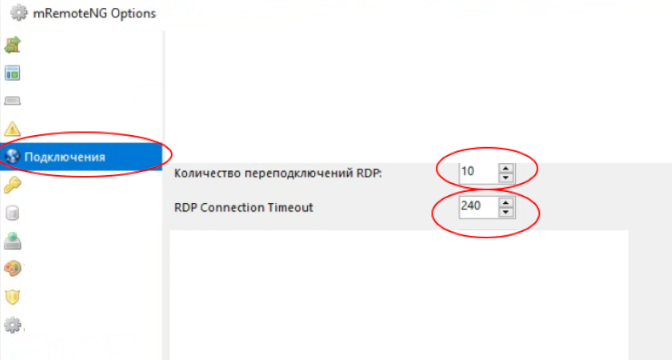
3. В mRemoteNG сверху нажимаем "Инструменты" -> "Опции". 
В окне настроек переходим во вкладку "Подключения" и там меняем:
* Количество переподключений RDP - 10
* RDP Connection Timeout - 240
Далее переходим во вкладку "Дополнительно" и ставим галочку на указанном пункте и кликаем "Ок" справа снизу.
Подключаемся сразу к двум нашим пользователям и НЕ ЗАКРЫВАЕМ ПОДКЛЮЧЕНИЕ. В противном случае фарм остановится.
\
Между вкладками можно переключаться, но не отключайтесь от них.
\
Так же, программу mRemoteNG можно сворачивать.
Пример того как выглядят вкладки с активным подключением
4. **Далее важно сделать так, что бы FSM Panel у каждого из пользователей запускалась с разных папок.** Иными словами, просто создаем несколько копий папки с FSM Panel. \
Так как у каждого из наших созданных пользователей свой рабочий стол, то можно переместить папку с панелью на рабочий стол каждого отдельного пользователя и запускать её оттуда.
\
 - путь к папке с панелью на farmuser - путь к папке с панелью на farmuser2
5. **Финальный шаг.** Нужно разделить Ваши аккаунты между панелями так, **что бы среди них не было повторений.** \
Например, что бы в панели для **farmuser** не было аккаунта(ов), которые так же есть в панели для **farmuser2** и наоборот**.** Мафайлы могут дублироваться, главное что бы дубликатов не было в файле logpass.txt!
После всех настроек действуйте так, как будто Вы просто фармите на 2-х разных ПК.
\
Запускаете панель с первого пользователя, включаете фарм. Далее запускаете со второго и так же включаете фарм.
Если у Вас видеокарта Nvidia, то в FSM Panel так же рекомендуется включить переключатель "Limit CS2 FPS (only Nvidia)" что бы уменьшить нагрузку. Сделать это нужно 1 раз с любого из пользователей.
***
### Внезапные отключения от сессий RDP
Если у Вас во время фарма mRemoteNG отключается от Вашей RDP сессии и показывает подобное окно:
В таком случае Вы можете использовать кастомный RDP клиент от FSM вместо mRemoteNG. Данный клиент будет восстанавливать отключенную сессию в случае любой ошибки. Так же, данный клиент практически не потребляет ресурсов Вашего ПК.
Скачать RDP клиент:
После скачивания разархивируйте папку RDPClient в любое удобное место, а так же добавьте её в исключения Windows Defender'a, так как он может находить ложные детекты.
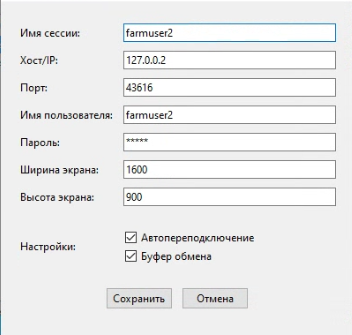
Интерфейс данной программы понятен и минималистичен. После запуска нажимаете "Добавить сессию" и вводите все необходимые данные, точно так же как в mRemoteNG.
Пример заполнения:
Вашем случае порт и другие данные будут отличаться!
После добавления сессий можете подключаться к ним двойным кликом или же выбрав сессию и нажав "Подключиться".
***
{% content-ref url="soderzhanie-bystrye-perekhody" %}
[soderzhanie-bystrye-perekhody](https://rtvac.gitbook.io/rukovodostvo-dlya-fermerov/nastroika-paneli/soderzhanie-bystrye-perekhody)
{% endcontent-ref %}